13.4.1. Rozhraní
Uživatelé
V přehledové tabulce jsou podbarveny záznamy, které nemají příznak Ověřen v AIS.
Toolbar
Schválit - schválí registraci dosud neověřeného uživatele, založí jeho účet ve WhoIS a nastaví pole Ověřen v WhoIs, Ověřen v AIS, CAS ID, Založen badatelnou.
Synchronizovat z CAS - aktualizuje údaje o osobě dle jejich aktuálních hodnot ve WhoIS
Nový z CAS - formulář na založení uživatele je předvyplněný údaji z WhoIS podle zadaného CAS ID
Založit nové jméno - pokud byl uživatel založen badatelnou, je možné přidat mu jméno ve WhoIS (službou POST /isdbng-ais/spec/ais/current-name-of-persons)
Opravit staré jméno - pokud byl uživatel založen badatelnou, je možné opravit(přepsat) jméno ve WhoIS (službou PUT /isdbng-ais/spec/ais/current-name-of-persons)
Přidat e-mail do WhoIS - pokud byl uživatel založen badatelnou, je možné přidat email k uživatelskému účtu ve WhoIS (službou POST /isdbng-ais/spec/ais/personal-contacts-emails)
Badatelské listy
V přehledové tabulce jsou podbarveny záznamy, které jsou ve stavu Ke schválení/Doplněný, nebo je u nich vyplněno pole Požádáno o prodloužení do.
Toolbar
Vytvořit objednávku - přesměruje uživatele do veřejné části badatelny, do sekce Zadat badatelský dotaz
Prodloužit platnost - prodlouží platnost BL do zadaného data, tím zároveň zruší případné vyplnění polí Deaktivován a Požádáno o prodloužení do
Schválit - zobrazeno v případě, že je BL ve stavu Ke schválení/Doplněný. Po schválení se vyplní pole Aktivován, Stav, Platnost a Schvalující správce
Vrátit - zobrazeno v případě, že je BL ve stavu Ke schválení/Doplněný. Po vrácení se vyplní pole Stav, Schvalující správce a Poznámka správce.
Zamítnout BL - zobrazeno v případě, že je BL ve stavu Ke schválení/Doplněný. Po zamítnutí se vyplní pole Stav, Schvalující správce a Poznámka správce. Při zamítnutí jsou zamítnuty také objednávky daného BL čekající na schválení.
Zneplatnit BL - zobrazeno pro BL ve stavu Aktivní. Při zneplatnění se vyplní pole Stav, Platnost, Deaktivován a Poznámka správce a jsou zamítnuty a ukončeny také všechny aktivní objednávky daného BL, včetně jejich případných rezervací fyzických archiválii a znepřístupnění digitálních kopii.
Příruční sklad
V přehledové tabulce jsou podbarveny záznamy, které jsou ve stavu Vrátit nebo obsahují žádost o prodloužení platnosti rezervace či digitální kopie.
Akční tlačítka
Vypůjčit - po výběru badatele vyfiltruje jenom archiválie, které má aktuálně rezervované. Naskenovat otevře modál pro načtení půjčovaných archiválii s možností načtení celé ukládací jednotky. Před vypůjčením je nutné nejprve vygenerovat přílohy k BL tlačítkem Tisk sestavy a pak je možné archiválie vypůjčit.
Převzít - vyfiltruje archiválie se stavem Badatel. Naskenovat otevře modál, při jednotlivých archiváliích je možnost výběru Badatel vrací, čím se signalizuje, že badatel už archiválii neplánuje dál studovat a archiválie může být připravena pro dalšího badatele či vrácena do archivu.
Vrátit - vyfiltruje archiválie ve stavu Vrátit. Naskenovat otevře modál a obsluha vybere archiválie, které jsou vráceny do archivu.
Akceptovat - vyfiltruje archiválie ve stavu Na cestě. Naskenovat otevře modál a obsluha vybere archiválie, které jsou přebírány z archivu do příručního skladu.
Detail archiválie
V detailu archiválie jsou kromě jiného sekce Rezervace a Soukromé kopie, kde se zobrazují aktivní vztahy badatelů k archiválii. Obsahují tlačítka k prodloužení k posunutí data expirace a ukončení/vrácení pro předčasné ukončení nahlížení.
Archiválie
Obsahuje přehled všech archiválii evidovaných v systému. V detailu jednotlivých archiválii se nachází překlik na případnou veřejnou kopii, aktivní soukromé kopie a historické rezervace. Rovněž je možné aktivní kopie a rezervace prodlužovat či předčasně ukončit.
Tiskové šablony
Přehledová read-only evidence tiskových šablon v systému. Šablony jsou .jrxml soubory a jsou umístěny přímo na serveru ve složce ${app-dir}/files/reportTemplates.
Správa obsahu
Slouží pro jednoduchou správu textů ve vybraných lokacích veřejného portálu pomocí WYSIWYG editoru. Technicky je text editorem ukládán jako HTML.
Reindex API
Z uživatelského rozhraní
Reindexace je možná z administrační části badatelny selektivně pro vybrané entity dle jejich typu na url ${base-url}/badatelna/admin/reindex (Nástroje vývojáře->Skripty->Reindex API). Reindex probíhá synchronně, pro entity s mnoha záznamy je tedy možné, že request timeoutne dříve než reindex skončí, na jeho provedení to ale vliv nemá.
Z příkazové řádky
Kompletní reindex je možné spustit taky POST requestem na URL ${base-url}/badatelna/api/admin/index s HTTP hlavičky
X-SSO-Username=99673495` (casId libovolného správce)
authenticationlevel=urn:cuni:authenticationlevel:basic
např. přímo z příkazové řádky serveru badatelny
curl -X POST -H 'X-SSO-Username: 99673495' -H 'authenticationlevel: urn:cuni:authenticationlevel:basic' 'http://localhost:8080/badatelna/api/admin/index'
Statistické výstupy
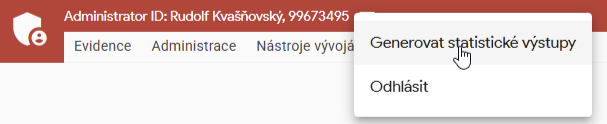
Generování je spouštěno přes hamburgerové menu při CAS ID uživatele.